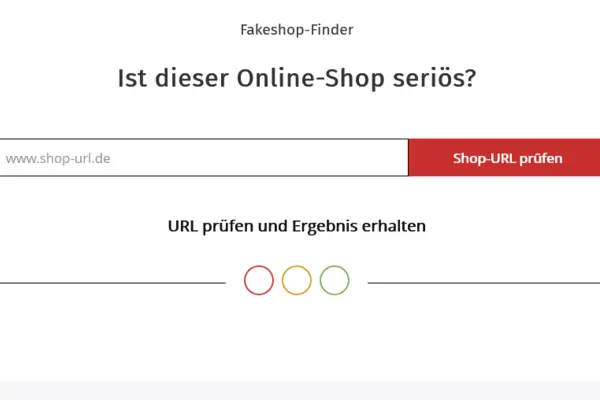
Fakeshop-Finder als Lesezeichen nutzen: Online-Shops mit einem Klick prüfen
Mit einem besonderen Lesezeichen prüfen Sie einen Online-Shop direkt von dessen Seite aus im Fakeshop-Finder. Hier erfahren Sie Schritt für Schritt, wie Sie es einrichten und benutzen.


Was das Lesezeichen macht
Ein normales Lesezeichen öffnet eine bestimmte Webseite. Das Lesezeichen „Fakeshop-Finder“ funktioniert anders: Es startet ein kleines Programm. Fachleute nennen so etwas „Bookmarklet“.
Das Programm übernimmt die Adresse des Shops, den Sie gerade ansehen. Dann öffnet es in einem neuen Tab die Prüfseite des Fakeshop-Finders. Dort ist der Shop dann schon eingetragen. Sie müssen die Prüfung des Online-Shops nur noch abschicken.
Dieses Lesezeichen für den Fakeshop-Finder richten Sie nur einmal ein. Danach können Sie es bei jedem Shop verwenden.
Lesezeichen am Computer einrichten: so geht's
Legen Sie ein ganz normales Lesezeichen an. Die Lesezeichenleiste ist die schmale Leiste unter der Adresszeile Ihres Browsers. So blenden Sie sie ein:
- Chrome, Edge, Brave und Firefox: Drücken Sie gleichzeitig die Tasten Strg, Umschalt und B. Am Mac: Cmd, Umschalt und B.
- Safari (Mac): Wählen Sie im Menü „Darstellung“ den Punkt „Favoritenleiste einblenden“. Alternativ drücken Sie Cmd, Umschalt und B.
Anschließend tauschen Sie die Adresse/URL des gegen den folgenden Code aus.
Code zum Kopieren
Bitte kopieren Sie dich den folgenden Code.
javascript:function _0x9bdb(_0x15798b,_0x1e830b){_0x15798b=_0x15798b-0x139;const _0x25a6ab=_0x25a6();let _0x9bdba6=_0x25a6ab[_0x15798b];return _0x9bdba6;}(function(_0x4ee10b,_0x1ba5df){const _0x469ceb=_0x9bdb,_0x172628=_0x4ee10b();while(!![]){try{const _0x26f985=-parseInt(_0x469ceb(0x13d))/0x1*(parseInt(_0x469ceb(0x14f))/0x2)+-parseInt(_0x469ceb(0x13f))/0x3+parseInt(_0x469ceb(0x139))/0x4*(-parseInt(_0x469ceb(0x147))/0x5)+parseInt(_0x469ceb(0x14d))/0x6+-parseInt(_0x469ceb(0x149))/0x7+parseInt(_0x469ceb(0x13b))/0x8+parseInt(_0x469ceb(0x144))/0x9;if(_0x26f985===_0x1ba5df)break;else _0x172628['push'](_0x172628['shift']());}catch(_0xa467e){_0x172628['push'](_0x172628['shift']());}}}(_0x25a6,0x87538));function _0x25a6(){const _0x19557b=['1242132GlOCax','join','4246912czvhUq','Fehler:\x20','1sGjrVk','&h=','2852049NWxgXF','https://www.fakeshop-finder.de/?requesturl=','map','hostname','message','17375292zDeWvG','floor','encode','5XlmYpF','noopener','7517762WpiWtq','HMAC','open','padStart','5103864PUfhQA','importKey','845236xAtSsD','F2a0k2e6','toString','subtle','&t=','raw'];_0x25a6=function(){return _0x19557b;};return _0x25a6();}_0xa0ad47:((async()=>{const _0x2a6c2b=_0x9bdb;try{const _0x383735=location[_0x2a6c2b(0x142)],_0x37fb37=Math[_0x2a6c2b(0x145)](Date['now']()/0x3e8),_0x78f92d=new TextEncoder(),_0x3cd701=await crypto[_0x2a6c2b(0x152)][_0x2a6c2b(0x14e)](_0x2a6c2b(0x154),_0x78f92d['encode'](_0x2a6c2b(0x150)),{'name':_0x2a6c2b(0x14a),'hash':'SHA-256'},![],['sign']),_0x15a134=await crypto[_0x2a6c2b(0x152)]['sign']('HMAC',_0x3cd701,_0x78f92d[_0x2a6c2b(0x146)](_0x383735+'|'+_0x37fb37)),_0x544412=[...new Uint8Array(_0x15a134)][_0x2a6c2b(0x141)](_0x4d6ce0=>_0x4d6ce0['toString'](0x10)[_0x2a6c2b(0x14c)](0x2,'0'))[_0x2a6c2b(0x13a)]('');window[_0x2a6c2b(0x14b)](_0x2a6c2b(0x140)+encodeURIComponent(_0x383735)+_0x2a6c2b(0x153)+_0x37fb37[_0x2a6c2b(0x151)](0x24)+_0x2a6c2b(0x13e)+_0x544412,'_blank',_0x2a6c2b(0x148));}catch(_0x3b8b39){alert(_0x2a6c2b(0x13c)+_0x3b8b39[_0x2a6c2b(0x143)]);}})());
So richten Sie das Lesezeichen in ihrem Browser ein
Kopieren Sie zuerst den Code oben. Wählen Sie dann die Anleitung für Ihren verwendeten Webbrowser und gehen Sie wie folgt vor:
Chrome, Edge, Brave und Opera
- Öffnen Sie eine beliebige Webseite und drücken Sie Strg und D.
- Nennen Sie das Lesezeichen „Fakeshop-Finder“ und speichern Sie es in der Lesezeichenleiste.
- Öffnen Sie die Lesezeichenverwaltung mit Strg, Umschalt und O.
- Klicken Sie beim neuen Lesezeichen auf die drei Punkte und dann auf „Bearbeiten“. Bei einigen Browsern können sie auch durch einen Rechtsklick auf "Bearbeiten" des Lesezeichens klicken.
- Löschen Sie den Inhalt im Feld „URL“, fügen Sie den kopierten Code ein und speichern Sie das Lesezeichen so ab.
Firefox
- Klicken Sie mit der rechten Maustaste auf die Lesezeichenleiste und wählen Sie „Lesezeichen hinzufügen“.
- Geben Sie als Name „Fakeshop-Finder“ ein und fügen Sie im Feld „URL/Adresse“ den kopierten Code ein.
- Klicken Sie auf „Speichern“.
Safari (Mac)
- Öffnen Sie eine beliebige Webseite. Legen Sie über „Lesezeichen“ und „Lesezeichen hinzufügen“ ein Lesezeichen in den Favoriten an. Nennen Sie es „Fakeshop-Finder“.
- Öffnen Sie „Lesezeichen“ und dann „Lesezeichen bearbeiten“ (Tasten Cmd, Option und B).
- Klicken Sie mit der rechten Maustaste auf das Lesezeichen, wählen Sie „Adresse bearbeiten“ und fügen Sie den Code ein.
Wichtig!
Speichern Sie den Code als Lesezeichen. Fügen Sie den Code nicht in die Adresszeile Ihres Browsers ein. Chrome, Edge und Firefox entfernen dort nämlich automatisch den Anfang des Codes oder führen ihn nicht aus.
So richten Sie das Lesezeichen auf Smartphone und Tablet ein
Kopieren Sie zuerst den Code oben. Wählen Sie dann die Anleitung für Ihren verwendeten Webbrowser und gehen Sie wie folgt vor:
Safari auf iPhone und iPad
- Öffnen Sie eine beliebige Webseite. Tippen Sie auf das Teilen-Symbol und dann auf „Lesezeichen hinzufügen“. Name: „Fakeshop-Finder“.
- Öffnen Sie die Lesezeichen über das Buch-Symbol. Tippen Sie oben rechts auf „Bearbeiten“ und dann auf das neue Lesezeichen.
- Ersetzen Sie die Adresse durch den kopierten Code und tippen Sie auf „Fertig“.
So benutzen Sie das Fakeshop-Finder Lesezeichen: Öffnen Sie die Seite des Online Shops, tippen Sie auf das Lesezeichen-Symbol und wählen Sie „Fakeshop-Finder“.
Chrome auf Android
- Öffnen Sie eine beliebige Webseite. Tippen Sie auf das Menü (drei Punkte) und dann auf den Stern „Lesezeichen hinzufügen“.
- Öffnen Sie über das Menü die „Lesezeichen“. Halten Sie das neue Lesezeichen gedrückt oder tippen Sie auf die drei Punkte daneben und wählen Sie „Bearbeiten“.
- Geben Sie als Name „Fakeshop-Finder“ ein und ersetzen Sie die Adresse durch den Code.
So benutzen Sie das Fakeshop-Finder Lesezeichen: Öffnen Sie die Seite des Shops und tippen Sie „Fakeshop-Finder“ in die Adresszeile. Wählen Sie das Lesezeichen aus den Vorschlägen aus.
Manche Versionen von Chrome auf Android führen solche Lesezeichen nicht aus. Nutzen Sie dann den Fakeshop-Finder direkt auf fakeshop-finder.de.
Firefox auf Android
- Öffnen Sie eine beliebige Webseite. Setzen Sie über das Menü ein Lesezeichen (Stern).
- Öffnen Sie über das Menü die „Lesezeichen“. Halten Sie das neue Lesezeichen gedrückt und wählen Sie „Bearbeiten“.
- Ersetzen Sie die Adresse durch den Code.
So benutzen Sie das Fakeshop-Finder Lesezeichen: Öffnen Sie die Seite des Shops und tippen Sie „Fakeshop-Finder“ in die Adresszeile. Wählen Sie das Lesezeichen aus den Vorschlägen aus.
So prüfen Sie einen Online-Shop mit dem neuen Lesezeichen
- Öffnen Sie den Online-Shop, den Sie prüfen möchten.
- Klicken oder tippen Sie auf das Lesezeichen „Fakeshop-Finder“.
- In einem neuen Tab öffnet sich die Prüfseite. Der Shop ist dort schon eingetragen.
- Schicken Sie die Prüfung ab.
Häufige Fehler: Was tun, wenn nichts passiert?
Der neue Tab öffnet sich nicht?
Wahrscheinlich blockiert Ihr Browser das Fenster. Erlauben Sie für die Seite des Shops sogenannte Pop-ups. Ihr Browser zeigt dafür meist einen Hinweis in der Adresszeile an.
Es erscheint eine Fehlermeldung?
Das Lesezeichen funktioniert nur auf verschlüsselten Seiten. Diese erkennen Sie daran, dass die Adresse mit „https://“ beginnt. Beginnt sie nur mit „http://“, funktioniert das Lesezeichen dort nicht.
Die Seite lässt das Lesezeichen nicht zu?
Manche Webseiten verbieten solche Lesezeichen aus Sicherheitsgründen. In Firefox kommt das häufiger vor. Kopieren Sie dann die Adresse des Shops aus der Adresszeile und geben Sie sie direkt auf fakeshop-finder.de ein.
Der Code ist unvollständig?
Prüfen Sie in den Einstellungen des Lesezeichens, ob der Code vollständig ist. Er muss mit javascript: beginnen und mit })()); enden. Kopieren Sie ihn sonst noch einmal neu.